1. Hermes Agent — установка и настройка
Опенсорсный ИИ-агент от Nous Research. Умеет создавать навыки из опыта, улучшать их в процессе работы и сохранять знания между сессиями. После релиза набрал более 30 000 звёзд на GitHub.
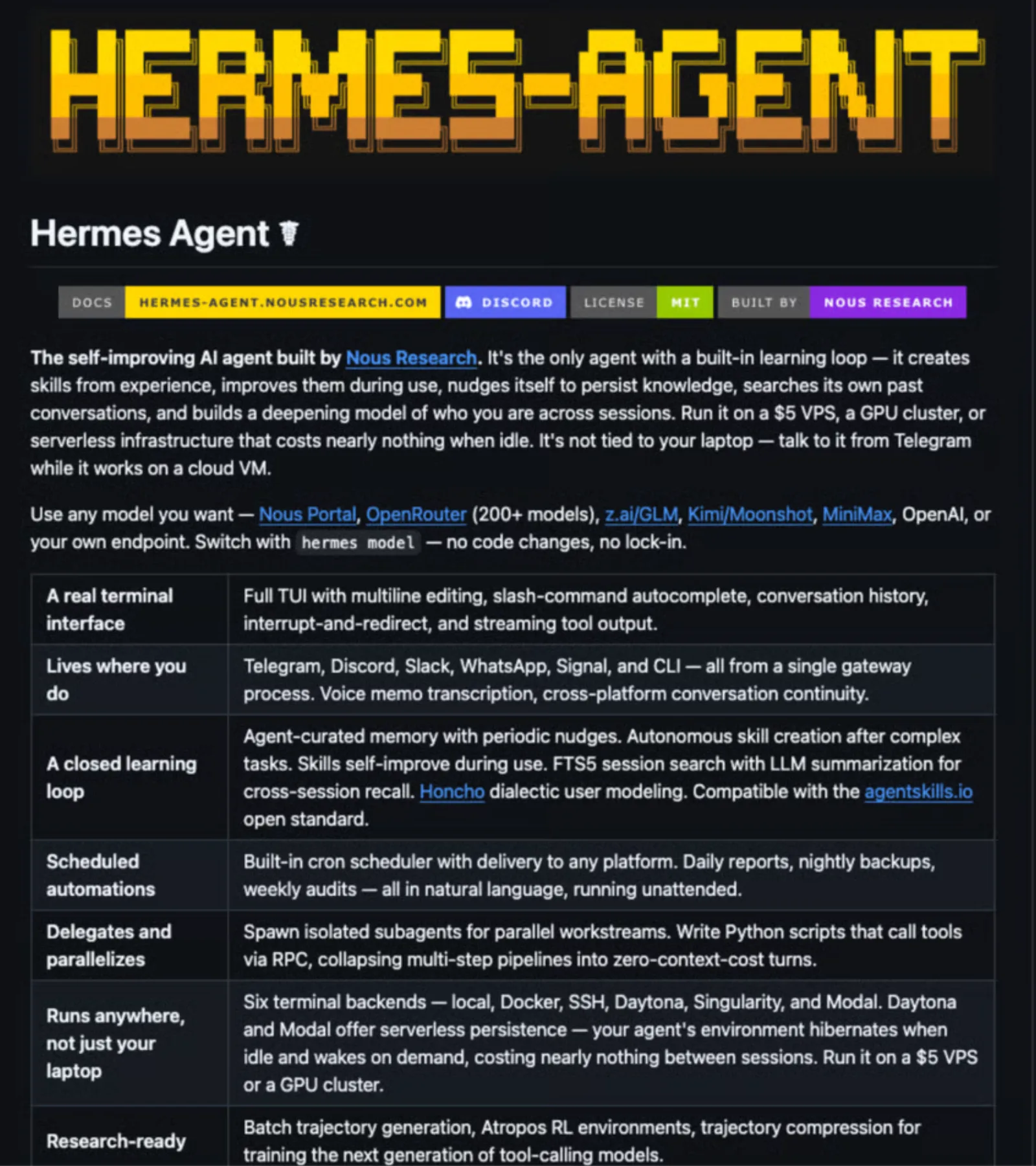
Ключевые возможности
Замкнутый цикл обучения и самоулучшающаяся память. Hermes автоматически создаёт навыки после выполнения сложных задач и улучшает их по мере использования. Все сессии хранятся в SQLite-базе с полнотекстовым поиском (FTS5) — агент может поднять контекст из разговора недельной давности. Дополнительно используются файлы memory.md и user.md для хранения предпочтений, целей и стиля общения.
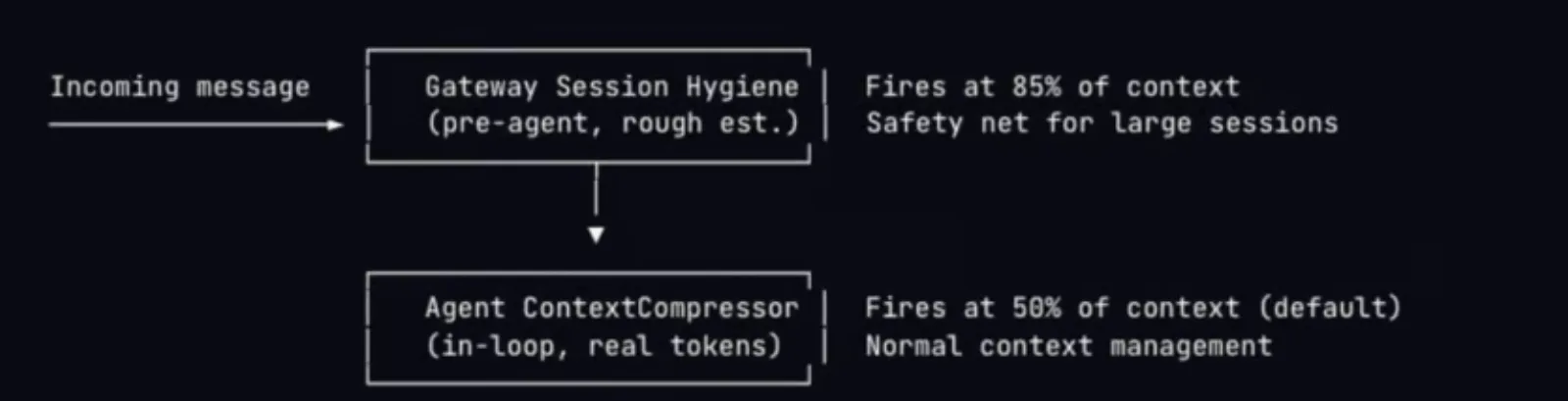
Сжатие и кэширование контекста. Hermes использует двойное сжатие и кэширование промптов. При переполнении контекста агент автоматически обрезает старые результаты и суммаризирует диалог через LLM — это предотвращает ошибки API при больших объёмах данных.
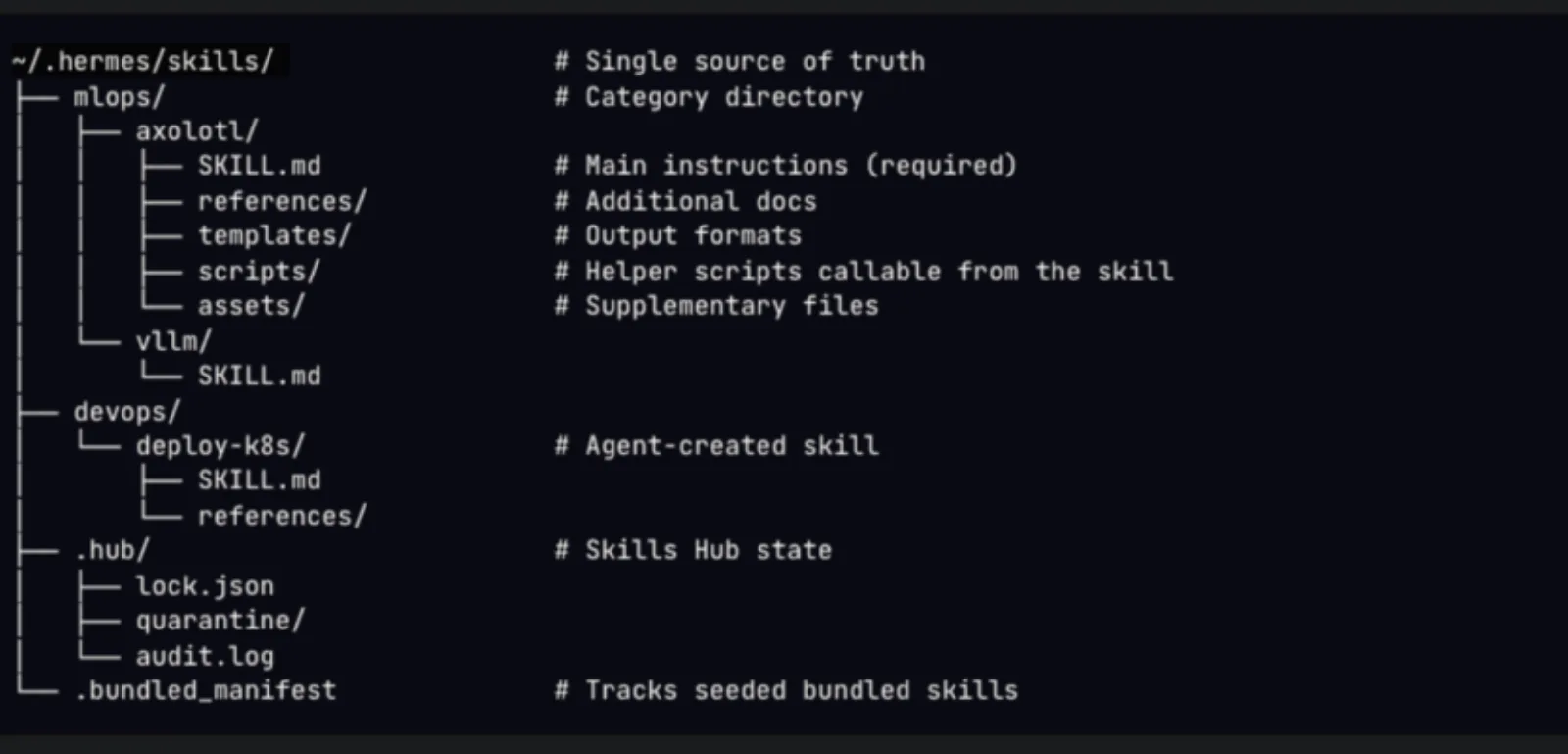
Система навыков. Совместимы с agentskills.io и используют паттерн прогрессивного раскрытия для минимизации токенов. Hermes поставляется с набором встроенных навыков и сохраняет новые в ~/.hermes/skills/.
Мультиплатформенный шлюз. Поддерживает Telegram, Discord, Slack, Signal и WhatsApp, а также транскрипцию голосовых сообщений. Все сессии идут в единую базу — можно начать разговор в терминале и продолжить в Telegram.
Подзадачи и параллельные потоки. Через delegate_task агент запускает подагентов с ограниченным набором инструментов. Каждый начинает чистую сессию — поэтому всю необходимую информацию нужно передавать явно.
Поддержка MCP. Для инструментов, которых нет в Hermes по умолчанию, можно подключить MCP-серверы — базы данных, внешние API, корпоративные системы. Для каждого настраивается whitelist разрешённых действий и blacklist опасных.
RL-обучение и генерация траекторий. Hermes включает встроенный pipeline для обучения с подкреплением на базе Tinker-Atropos. Позволяет дообучать LLM под конкретную задачу через GRPO с LoRA-адаптерами.

Поддерживаемые модели и провайдеры
Hermes Agent не привязан к конкретной модели. Поддерживаются:
- Nous Portal
- OpenRouter (через API-ключ)
- Anthropic (Auth и API-ключ)
- OpenAI (подписка или API-ключ)
- Gemini
- Локальные модели через Ollama
Требования перед установкой
Hermes работает на Linux, macOS и Windows через WSL2. Большинство зависимостей устанавливается автоматически.
| Компонент | Требование |
|---|---|
| ОС | Linux, macOS или Windows через WSL |
| uv | Менеджер пакетов Python. curl -LsSf https://astral.sh/uv/install.sh | sh |
| Python | 3.11+. Если отсутствует — установщик сделает это через uv |
| Git | Для клонирования репозитория |
| Node.js | 18+ — для браузерных инструментов |
| ripgrep (rg) | Быстрый поиск по файлам |
| ffmpeg | Для TTS и голосовых сообщений |
Шаг 1 — Установка Hermes Agent
Откройте терминал и запустите однострочный инсталлятор:
curl -fsSL https://raw.githubusercontent.com/NousResearch/hermes-agent/main/scripts/install.sh | bash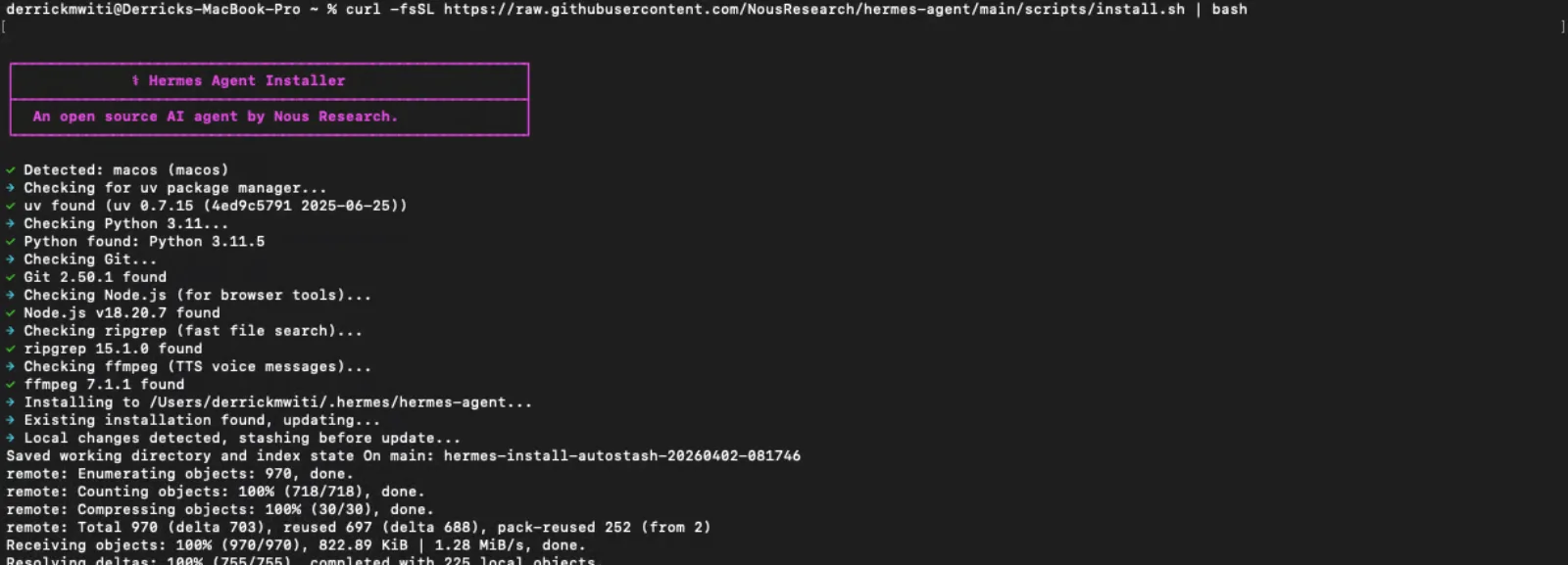
Инсталлятор автоматически:
- Определит ОС
- Проверит каждую зависимость и выведет ✓ или ✗ напротив каждой
- Клонирует Hermes в
~/.hermes/hermes-agent/ - Создаст Python-окружение в
~/.hermes/hermes-agent/venv/ - Установит все зависимости Python и Node.js
- Установит браузерный движок Playwright (Chromium) — на этом шаге потребуется sudo для установки системных библиотек. Сам Hermes root-доступа не требует.
Если инсталлятор сообщил об отсутствующей зависимости — установите её и запустите команду повторно. Инсталлятор идемпотентен.
После завершения перезагрузите оболочку:
# bash
source ~/.bashrc

# zsh
source ~/.zshrc
Проверьте установку:
hermes --versionЕсли команда выполняется — Hermes установлен. Все файлы находятся в ~/.hermes/:
| Путь | Что это |
|---|---|
~/.hermes/config.yaml | Основные настройки (модель, провайдер, инструменты, TTS) |
~/.hermes/.env | API-ключи и секреты |
~/.hermes/hermes-agent/ | Исходный код + virtualenv |
~/.hermes/skills/ | Установленные навыки |
~/.hermes/cron/, sessions/, logs/ | Данные рантайма |
Шаг 2 — Получение токена Telegram-бота
Этот шаг нужен для подключения Hermes к Telegram-шлюзу. Если Telegram не нужен — пропустите.
Получение токена бота: откройте Telegram и найдите @BotFather. Отправьте команду /newbot, следуйте инструкциям для присвоения имени боту. В конце BotFather выдаст токен в формате 123456789:AAH... — скопируйте его.
Получение своего Telegram user ID: найдите бота @userinfobot и напишите ему любое сообщение. Он вернёт ваш числовой user ID — нужен для того, чтобы бот отвечал только вам.
Шаг 3 — Первичная инициализация через hermes setup
Запустите мастер настройки:
hermes setup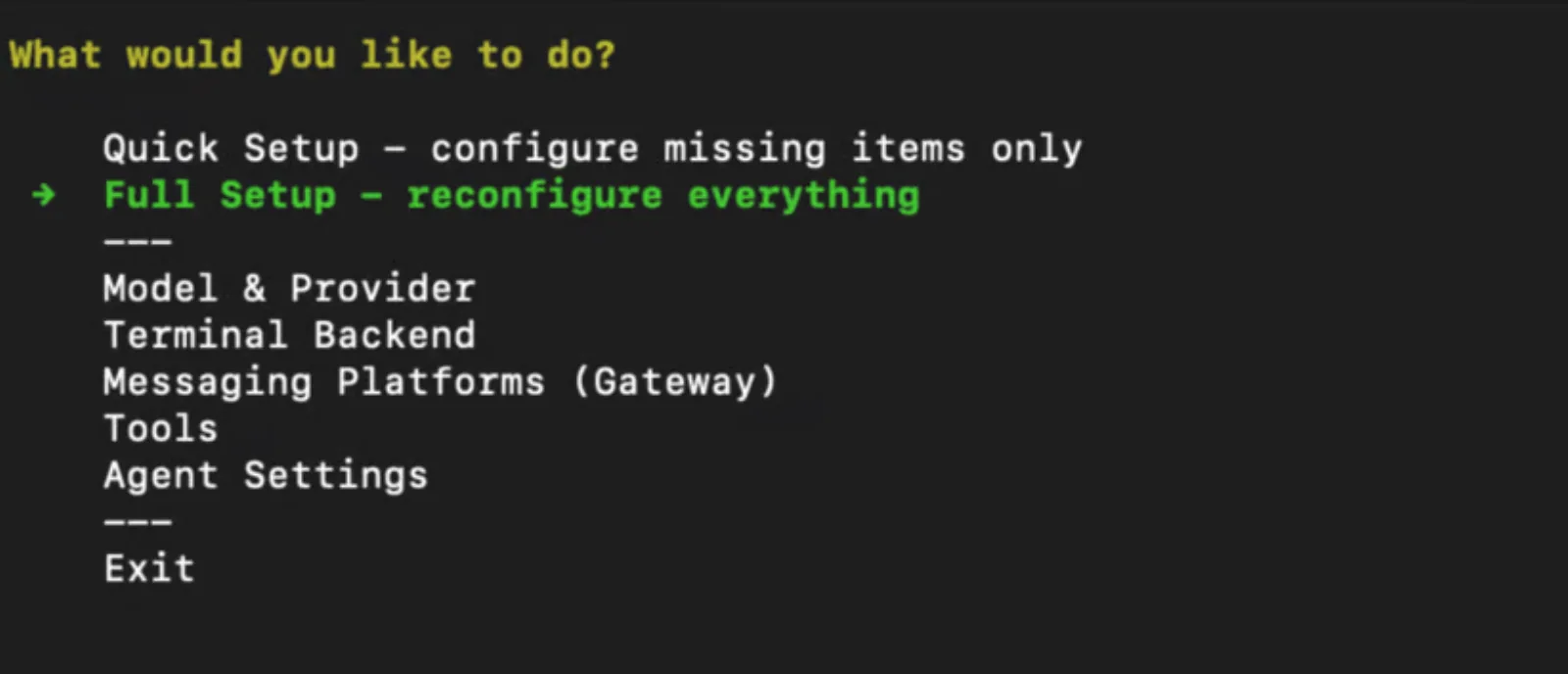
hermes setup.При выборе Full Setup откроется меню, где можно настроить все параметры: API-ключи, модель, Telegram-бот и остальные компоненты.
Шаг 4 — Выбор модели через hermes model
Если модель была настроена в процессе hermes setup — она уже выбрана. Изменить её можно в любой момент:
hermes model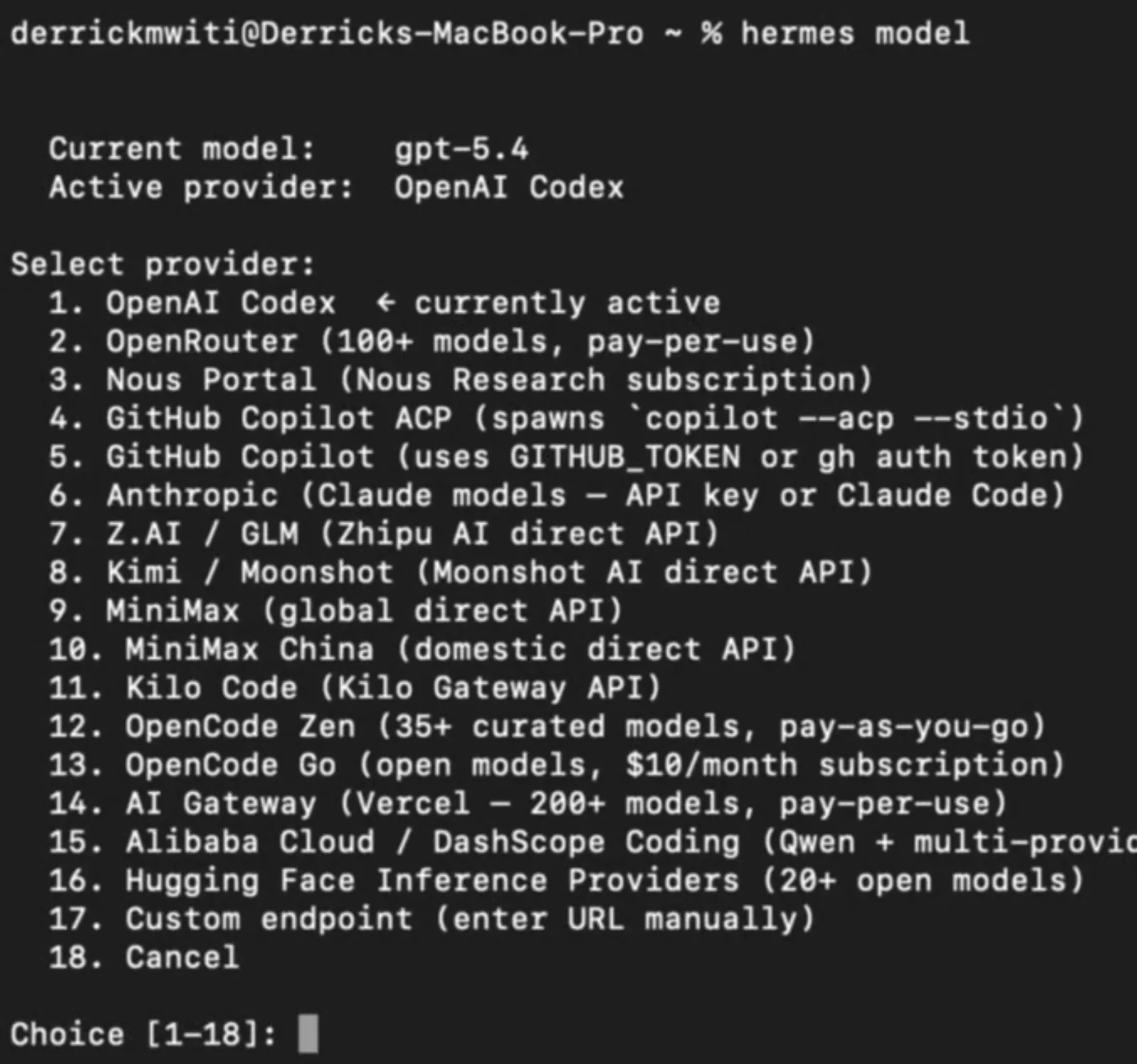
hermes model — интерактивное меню провайдеров и моделей.Шаг 5 — Настройка шлюза через hermes gateway setup
Шлюз позволяет общаться с Hermes через Telegram, не оставаясь в терминале:
hermes gateway setup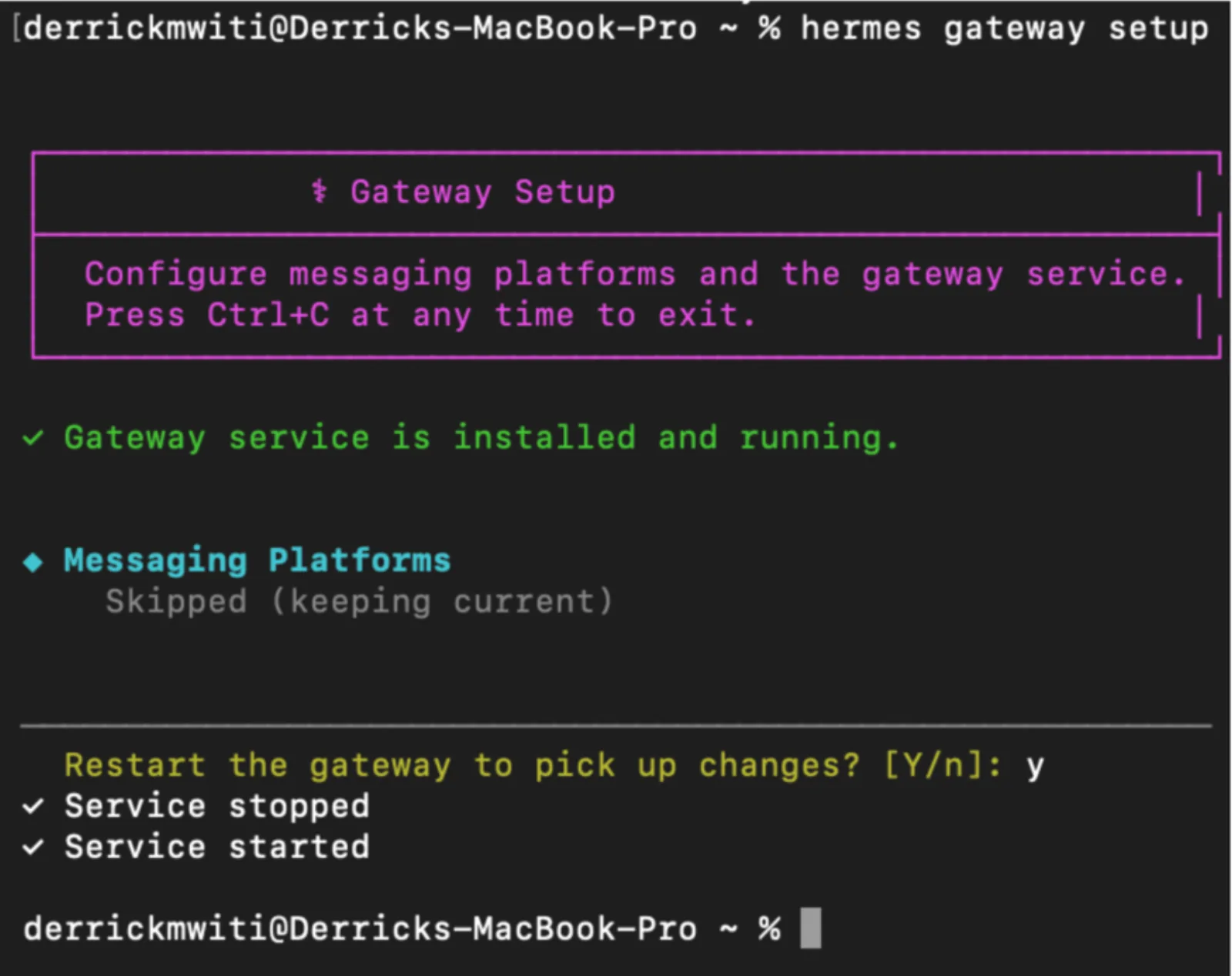
После настройки можно отправлять сообщения боту в Telegram и получать ответы от агента.
Проверить статус и управлять шлюзом:
hermes gateway status   # статус
hermes gateway start    # запустить, если остановлен
Расширенная настройка: веб-поиск и профили
Подключение веб-поиска через FireCrawl. Получите бесплатный API-ключ на сайте FireCrawl, затем:
hermes config set FIRECRAWL_API_KEY your_firecrawl_keyПосле этого Hermes сможет обходить несколько страниц и суммаризировать результаты — делегируя параллельные задачи подагентам.
Профили агентов. Позволяют запускать несколько независимых агентов на одной машине. У каждого профиля — своя конфигурация, API-ключи, память, сессии, шлюз и навыки. Например: агент для кода, персональный ассистент, исследовательский агент.
Создать новый профиль с нуля или клонировав текущие настройки:
hermes profile create work --clone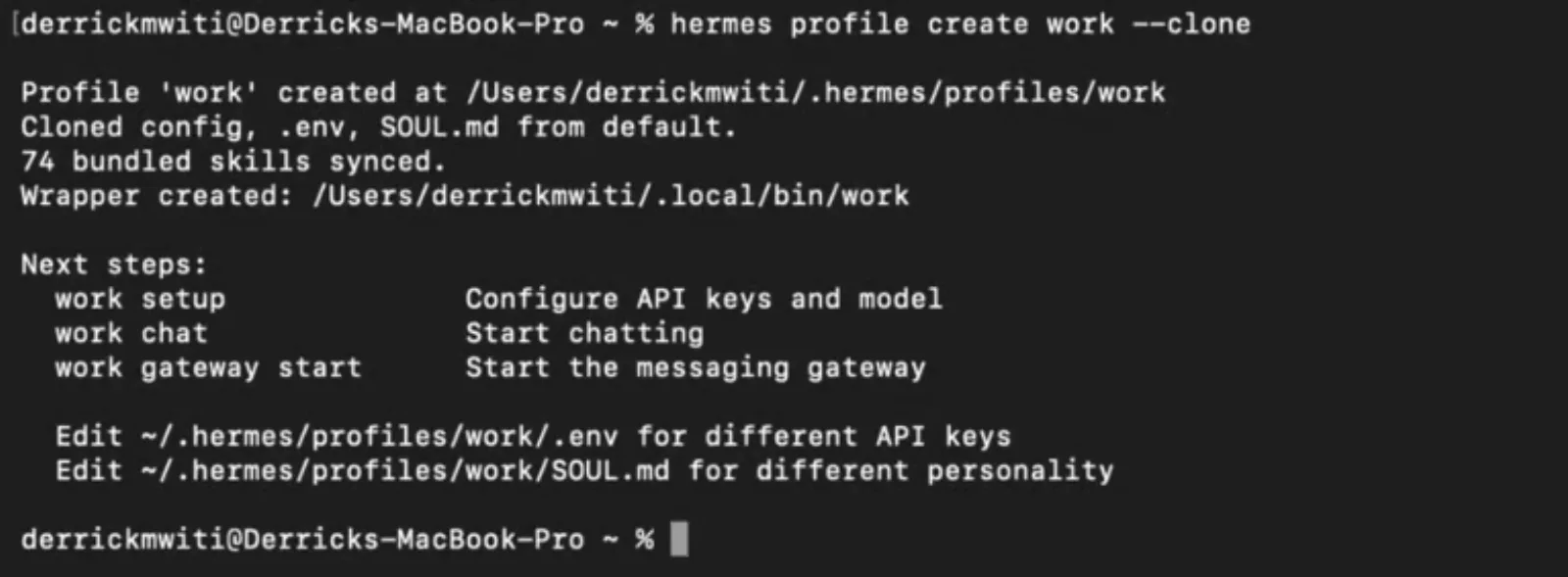
hermes profile create — отдельный агент с собственной памятью.Запустить чат в рамках профиля:
work chat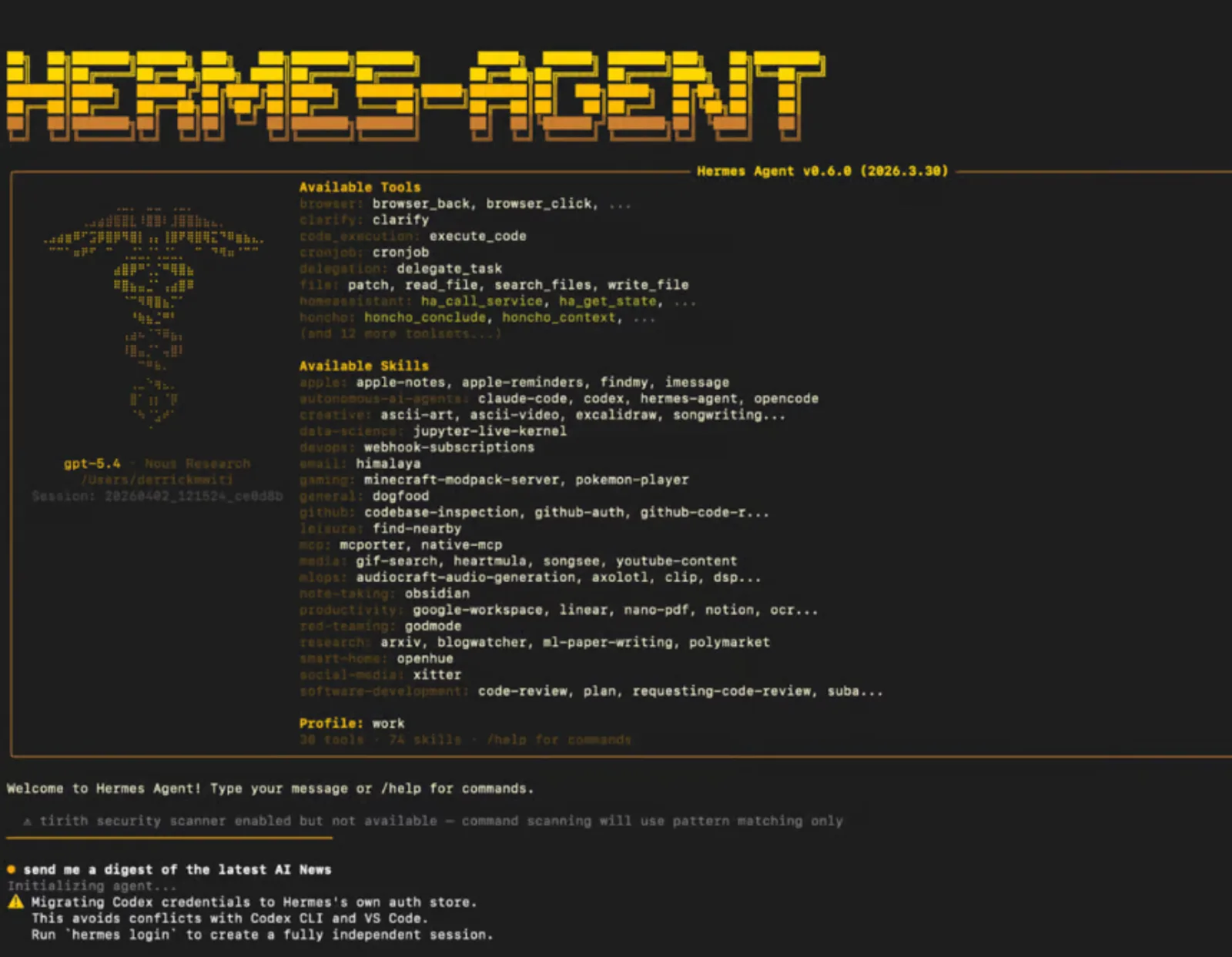
Настроить профиль отдельно (включая собственный Telegram-бот):
work setup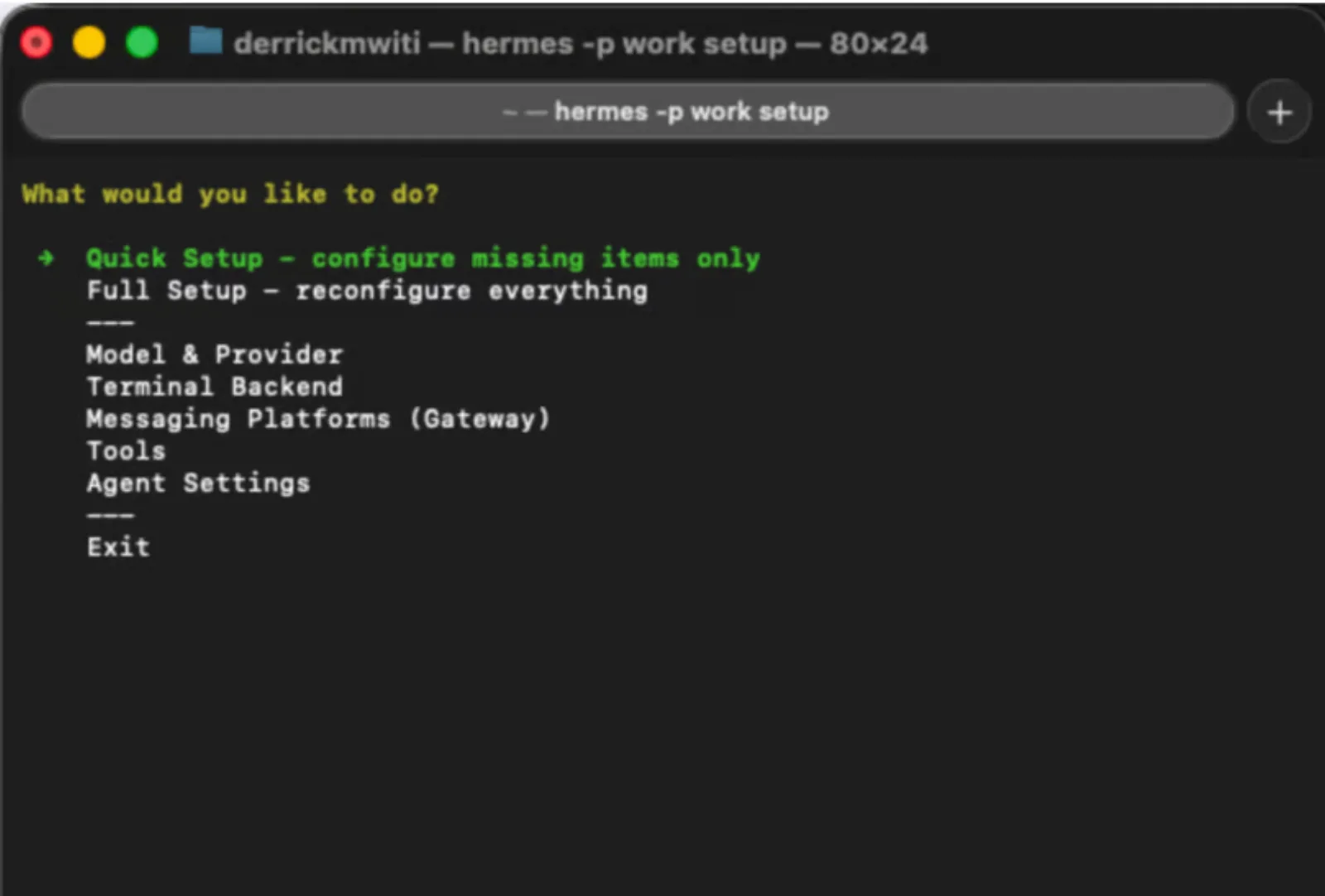
Запуск на сервере (VPS)
Помимо локального запуска, Hermes можно развернуть на выделенном компьютере или VPS — например, на Modal или Daytona. При развёртывании на сервере придерживайтесь правил:
- Используйте контейнерный бэкенд
- Настройте явные allowlist для инструментов
- Используйте pairing-коды вместо user ID
- Храните секреты с корректными правами доступа к файлам
- Регулярно обновляйте агент:
hermes update - Никогда не запускайте агента от root
- Установите лимиты ресурсов: CPU, диск, память
- Следите за логами на предмет несанкционированных запросов
Запуск локально через Ollama
Hermes можно запустить полностью офлайн, подключив локальную модель через Ollama.
Шаг 1. Установите и запустите модель:
ollama pull qwen2.5-coder:32b
ollama serve   # запускается на порту 11434
Шаг 2. Подключите модель к Hermes:
hermes model
# Выберите "Custom endpoint (self-hosted / VLLM / etc.)"
# URL: http://localhost:11434/v1
# API key: не нужен
# Название модели: qwen2.5-coder:32b
Шаг 3. Увеличьте размер контекстного окна — модели нужно загрузить системный промпт, инструменты и вернуть ответ:
# Вариант 1: через переменную окружения (рекомендуется)
OLLAMA_CONTEXT_LENGTH=32768 ollama serve

# Вариант 2: для Ollama под systemd
sudo systemctl edit ollama.service
# Добавьте: Environment="OLLAMA_CONTEXT_LENGTH=32768"
sudo systemctl daemon-reload && sudo systemctl restart ollama

# Вариант 3: зафиксировать в кастомной модели
echo -e "FROM qwen2.5-coder:32b\nPARAMETER num_ctx 32768" > Modelfile
ollama create qwen2.5-coder-32k -f Modelfile
Частые проблемы и решения
Ошибка Connection refused. Сначала запустите диагностику:
hermes doctorКоманда покажет отсутствующие конфиги, сломанные переменные окружения и некорректные пути. Если проблема в API-ключе — запустите hermes setup и введите ключ заново.
Превышение лимита контекста. Вызовите ручное сжатие командой /compress прямо в чате. Или настройте автосжатие в ~/.hermes/config.yaml:
compression:
  enabled: true
  threshold: 0.50    # сжимать при заполнении 50% контекста
  summary_model: "google/gemini-3-flash-preview"
Навык не срабатывает или не переиспользуется. Проверьте, что навык существует, и явно укажите его в запросе:
hermes chat --toolsets skills -q "Use the X skill to do Y"Шлюз не получает сообщения.
hermes gateway status   # проверить статус
hermes gateway start    # запустить, если остановлен
Ошибка аутентификации на эндпоинте модели. Проверьте API-ключи в ~/.hermes/.env:
hermes model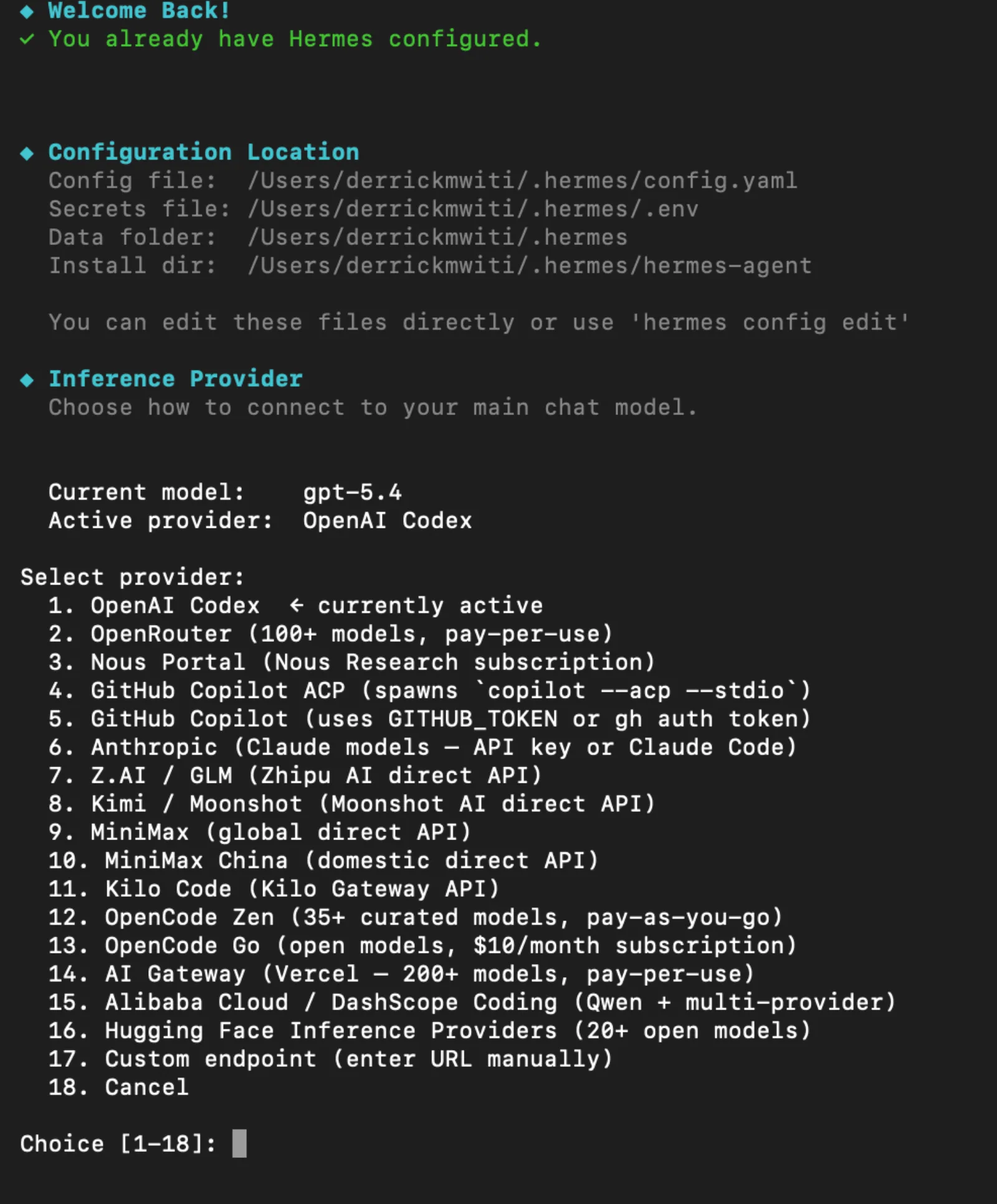
После завершения настройки проверьте корректность установки:
hermes doctor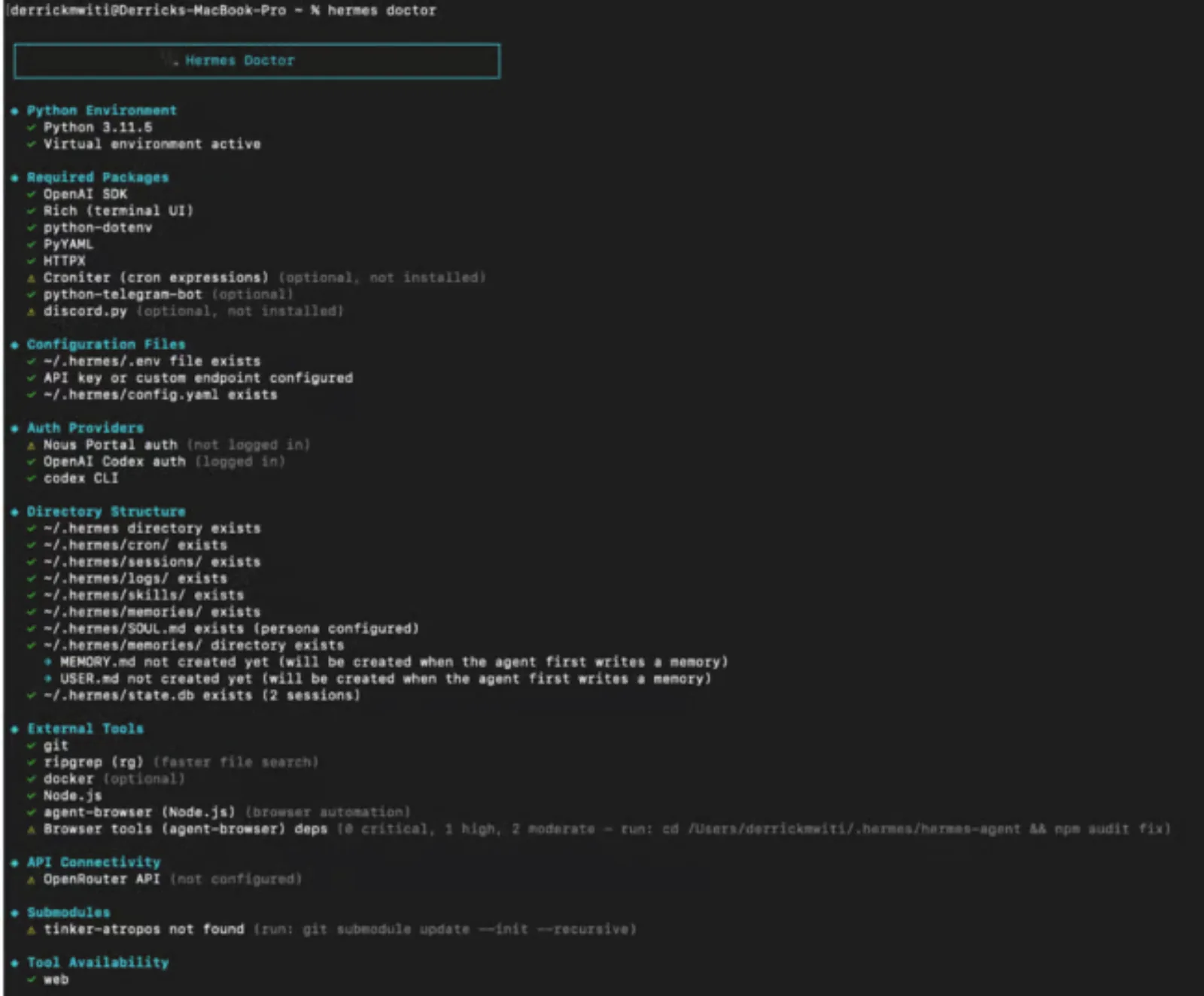
hermes doctor показывает статус всех компонентов: провайдер, переменные окружения, пути.Бесплатный интенсив · Telegram
Бесплатный интенсив по ИИ-агентам
5 уроков по сборке агентов и разборы кейсов — от установки Hermes/OpenClaw до первой автоматизации в реальном бизнесе. Без оплаты, прямо в Telegram.
2. OpenClaw — установка и первичная настройка
OpenClaw — мультимодельная платформа для запуска ИИ-агентов на серверах. Поддерживает Claude, GPT, Gemini, YandexGPT и локальные модели через Ollama.
1. Выбор способа установки: VPS vs локальный компьютер
OpenClaw можно установить на собственный компьютер — но это небезопасно, непрактично и дорого. Оптимальный вариант — облачный сервер: агент работает постоянно и доступен из любого мессенджера.
Для установки на VPS достаточно ввести несколько команд. Рекомендуемый вариант из документации — Ansible: агент не заперт в изолированном контейнере вроде Docker, но при этом имеет разумный уровень безопасности.
2. Аренда VPS-сервера
Подойдёт любой хостинг, который предоставляет VPS. Минимальные требования для OpenClaw: 2 CPU и 2 ГБ RAM.
При выборе тарифа ориентируйтесь так:
- Минимальный тариф (2 CPU / 2 ГБ) — для личного использования, 1–2 человека
- Тариф выше (2 CPU / 4 ГБ) — для команды из 2–5 человек
При заказе сервера:
- Отключите автоматическое резервное копирование (можно включить позже)
- В качестве ОС выбирайте Ubuntu последней версии LTS — например, 24.04
После оплаты в течение 5–10 минут на email придут данные для подключения: IP-адрес, имя пользователя и пароль.
3. Установка OpenClaw через Claude Code / Codex
Подключаться к серверу вручную и следовать документации не обязательно. Если есть подписка на Claude Code или ChatGPT Codex — они установят OpenClaw автоматически по вашей команде.
Шаг 1. Запустите Claude Code или Codex.
Шаг 2. Подготовьте данные из письма от хостинга: IP-адрес, имя пользователя и пароль.
Шаг 3. Напишите промпт:
Подключись к этому серверу используя SSH и полностью установи мне OpenClaw
согласно этой инструкции, версию Ansible. Документация: [ссылка]

Сначала проверь, есть ли на сервере swap-файл — если нет, создай его.
Post-Install Setup я сделаю сам вручную — его не трогай.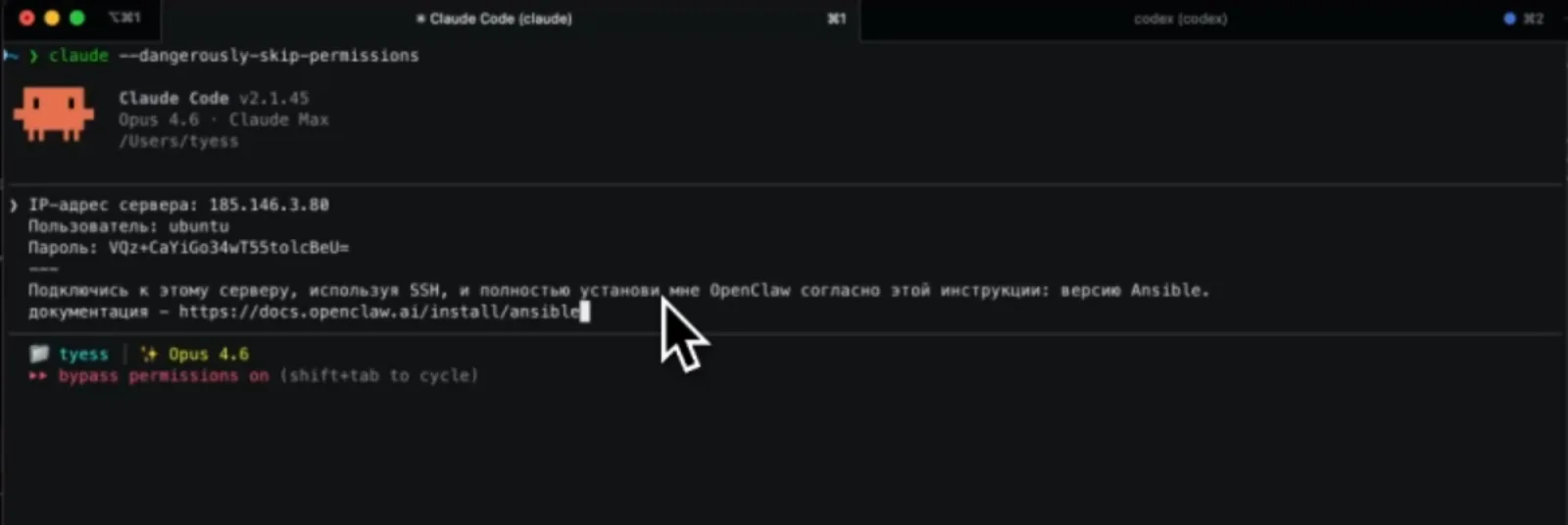
Шаг 4. Отправьте промпт. Агент подключится к серверу, проверит наличие swap-файла, создаст его при необходимости и запустит установщик OpenClaw. Codex будет периодически запрашивать подтверждение — просто нажимайте Enter.
Установка занимает 15–30 минут. Агент сообщит, когда всё будет готово.
Шаг 5. После завершения попросите агента дать команду для подключения к серверу через терминал:
Дай мне команду для терминала для подключения к серверу по SSH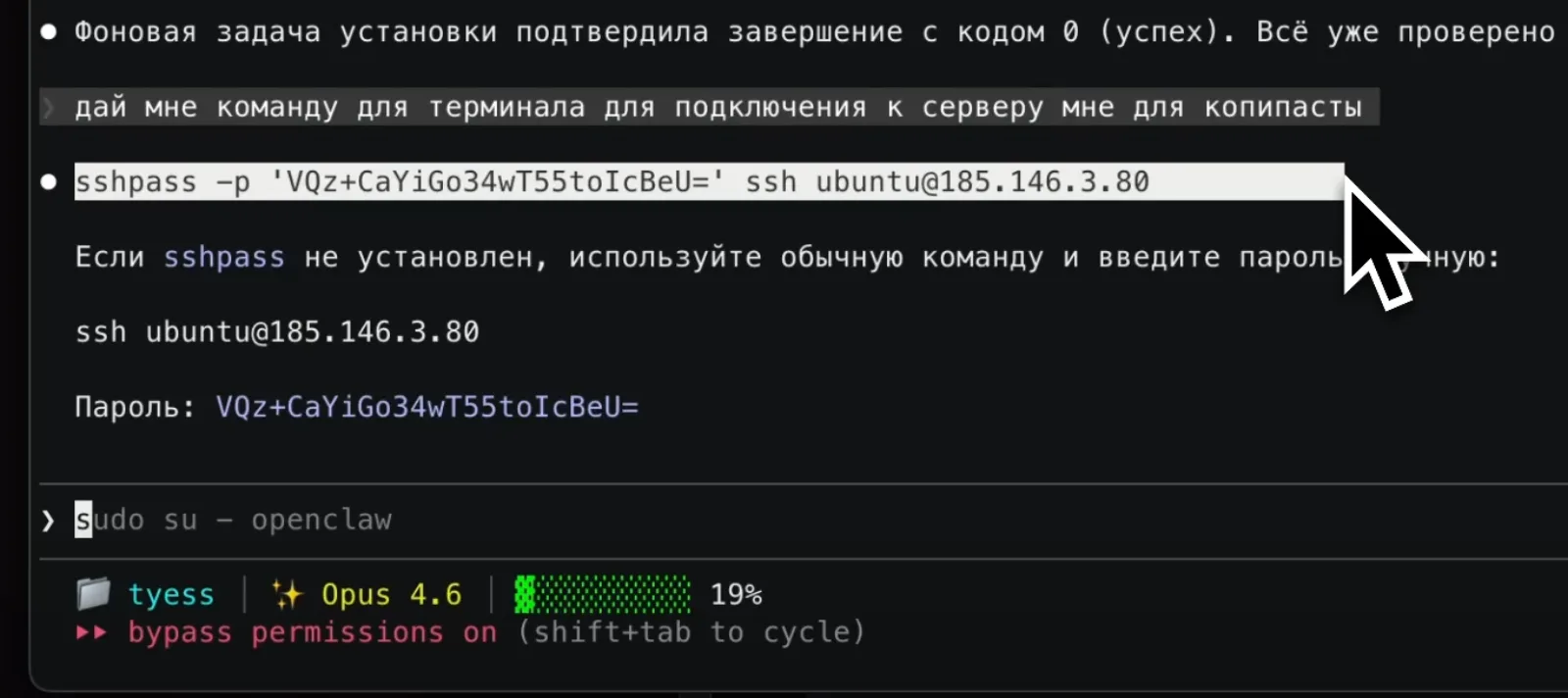
4. Запуск Post-Install Setup — мастер первичной настройки
Шаг 1. Откройте терминал, вставьте команду подключения к серверу и нажмите Enter.
Шаг 2. Запустите мастер настройки:
openclaw onboardШаг 3. Откроется интерфейс с выбором режима. Выберите Quick Start.
Шаг 4. Выбор модели:
| Модель | Доступ | Примечание |
|---|---|---|
| Anthropic Claude Opus 4.6 | Подписка или API | Лучший вариант |
| Anthropic Claude Sonnet 4.6 | Подписка или API | Чуть хуже Opus, но близко по качеству |
| OpenAI Codex 5.3 | Подписка $20 или $200 | Хороший вариант, подписки за $20 хватит на 3–4 дня |
| Minimax 2.5 | API | Бюджетный вариант, работает неплохо |
Остальные модели (Google, Grok, Kimi) пока не рекомендуются — нестабильная работа.
Шаг 5. Подключение OpenAI через подписку. Выберите OpenAI → подписка (OAuth). Скопируйте ссылку, которую выдаст мастер, вставьте в браузер и авторизуйтесь в своём аккаунте OpenAI. После авторизации скопируйте URL из адресной строки браузера и вставьте обратно в терминал.
Шаг 6. Выбор мессенджера. Выберите Telegram и вставьте токен бота, полученный от BotFather (как создать — в следующей главе).
Шаг 7. Выбор скиллов. Рекомендуется установить:
- Claw Hub — хаб для скачивания скиллов
- GitHub — интеграция с репозиториями
- MCP Porter — подключение MCP-серверов
- Nano PDF — работа с PDF
- Open iWhisper — голосовые сообщения
Шаг 8. Настройка хуков. Хуки — это триггеры до и после вызова инструментов. На первое время можно оставить значения по умолчанию.
Шаг 9. Запустится финальный мастер — дайте агенту имя, укажите своё имя и выберите стиль общения.
Шаг 10. При запросе GitHub-аккаунта — введите имя пользователя и email. Это позволит агенту автоматически делать бэкап своей конфигурации.
5. Создание Telegram-бота через BotFather
Этот шаг можно сделать параллельно с установкой — пока OpenClaw устанавливается на сервере.
Шаг 1. Откройте Telegram и найдите бота @BotFather.
Шаг 2. Отправьте команду:
/newbotШаг 3. BotFather попросит ввести имя бота — это отображаемое название. Введите любое, например OpenClaw.
Шаг 4. Затем попросит ввести username бота — должен заканчиваться на bot. Например: openclaw_mybot.
Шаг 5. BotFather выдаст токен в формате 123456789:AAH... — скопируйте его и сохраните.
6. Привязка Telegram к OpenClaw
После завершения мастера настройки OpenClaw нужно связать его с созданным ботом.
Шаг 1. Перейдите в своего бота в Telegram и нажмите Start — это позволит боту писать вам первым.
Шаг 2. Агент должен выслать pairing-код в Telegram. Код живёт 60 секунд — если не успели, запросите новый прямо в чате с агентом.
Шаг 3. Если бот молчит или pairing не сработал — проверьте статус Gateway и перезапустите его:
openclaw gateway restartШаг 4. Если после перезапуска Gateway всё равно не работает — пересоздайте конфигурацию Telegram вручную:
openclaw configureВыберите Local → Channels → Configure → Delete config, затем создайте заново: введите токен бота из BotFather и перезапустите Gateway.
Шаг 5. Если бот по-прежнему не отвечает — получите список pairing-кодов:
openclaw pairing list telegramВ таблице будет активный код. Подтвердите его:
openclaw pairing approve telegram КОДПосле этого бот должен заработать.
7. Подключение Anthropic через Claude Code
По умолчанию OpenClaw подключается к OpenAI. Чтобы переключиться на Claude — нужно установить Claude Code на сервер и авторизоваться через него.
Шаг 1. Откройте новую вкладку терминала и подключитесь к серверу повторно той же SSH-командой.
Шаг 2. Установите Claude Code (команду см. в официальной документации) — вставьте её в терминал и дождитесь завершения.
Шаг 3. После установки Claude Code выдаст команду для авторизации:
claude setup-tokenШаг 4. Claude Code попытается открыть браузер — на сервере он не откроется, поэтому скопируйте ссылку из терминала и вставьте в браузер на своём компьютере.
Шаг 5. В браузере авторизуйтесь в аккаунте Anthropic. Подтвердите доступ.
Шаг 6. После авторизации браузер выдаст код — скопируйте его и вставьте в терминал.
Шаг 7. Вернитесь в первый терминал и запустите конфигуратор OpenClaw:
openclaw configureВыберите Local → Model → Anthropic → Anthropic Token. Введите полученный токен, начинающийся на sk-ant-....
Шаг 8. Переключите модель в Telegram — напишите боту:
/model claude-opus-4-6
# или
/model claude-sonnet-4-6
8. Альтернативы: DigitalOcean, Render, Railway
Если ручная установка через VPS кажется сложной — есть варианты с разворачиванием в один клик.
DigitalOcean. Зарегистрируйтесь на DigitalOcean и перейдите в Droplets → Create Droplet. Вместо выбора операционной системы откройте вкладку Marketplace — там уже есть готовый образ OpenClaw на Ubuntu. Выберите тариф от $14 в месяц и нажмите Create Droplet. OpenClaw развернётся автоматически.
Render. В документации OpenClaw откройте раздел Install → Deploy on Render. Создайте аккаунт на Render, дайте имя серверу и нажмите Deploy Blueprint.
Railway. В документации найдите раздел Deploy on Railway, нажмите кнопку Deploy — всё установится автоматически.
После разворачивания любым из этих способов дальнейшая настройка одинакова: подключитесь к серверу через терминал, запустите openclaw onboard, подключите модель и привяжите Telegram — как описано в главах 4–7.
Для предпринимателей · 3 минуты
Хотите, чтобы команда OpenClaw внедрила это в ваш бизнес?
Установка — первый шаг. Если хотите AI-аудит, внедрение в 1–3 процесса и работающих агентов в продакшене — заполните анкету B2B: разберём ваш кейс на программе Игоря Косолапова.
3. Claude Code — установка и использование
ИИ-ассистент для разработки от Anthropic, который работает прямо в терминале. В отличие от чат-ботов в браузере или расширений для IDE, он запускается локально и работает напрямую с файлами на вашей машине.
1. Что такое Claude Code
Ключевые отличия от других инструментов:
- Понимание всей кодовой базы — Claude индексирует весь проект и понимает, как файлы связаны между собой
- Интерактивное рассуждение — показывает ход своих мыслей и запрашивает ваше мнение в ключевых точках
- Локальное выполнение — редактирует файлы и запускает команды на вашей машине, не в удалённой среде
- Система разрешений — каждое изменение файла и каждая команда требуют вашего подтверждения
Claude Code работает на базе Claude Opus 4.6 и Claude Sonnet 4.6. Поддерживает стандартное контекстное окно в 200K токенов, а для Opus 4.6 доступна бета-версия с окном в 1M токенов.
Claude Code — это не чат-бот. Это агент для работы с кодом, который общается через разговор.
2. Требования и установка
Что нужно перед установкой:
- Подписка Claude Pro от $20 в месяц — минимальный вариант
- Терминал: Terminal.app (macOS), любой терминал Linux или Windows Terminal
- ОС: macOS, Linux или Windows 11
- Node.js — необходим для установки через npm
Шаг 1. Установите Claude Code:
npm install -g @anthropic-ai/claude-codeАльтернативный вариант — через официальный скрипт:
curl -fsSL https://claude.ai/install.sh | shШаг 2. Проверьте установку:
claude --versionЕсли терминал выдаёт ошибку command not found — убедитесь, что директория bin Node.js добавлена в PATH.
Шаг 3. Перейдите в папку проекта и запустите Claude:
cd ~/projects/my-app
claude
Claude просканирует проект — можно начинать работу.
3. Первая сессия
При первом запуске claude внутри проекта:
- Claude индексирует файлы и структуру проекта
- Открывается интерактивная строка ввода — пишете на обычном языке
- Задаёте вопросы или даёте инструкции — Claude отвечает кодом, правками или объяснениями
Первый запрос — попросите Claude разобраться в проекте:
What does this project do? Summarize the tech stack and folder structure.Следующий шаг — дайте реальную задачу:
Add input validation to the signup form. Email should be validated
and password needs at least 8 characters.
Claude найдёт нужный компонент формы, покажет план изменений, запросит подтверждение перед правкой файлов и сообщит, что именно было изменено.
Вы контролируете процесс на каждом шаге. Ничего не происходит без вашего одобрения.
4. Основные команды
| Команда | Что делает |
|---|---|
claude | Запустить новую сессию Claude Code |
/help | Показать все доступные команды |
/plan | Включить Plan Mode — Claude сначала планирует, потом выполняет |
/clear | Очистить контекст разговора и начать заново |
/cost | Показать использование токенов и примерную стоимость сессии |
/compact | Сжать историю разговора, чтобы освободить место в контексте |
Запоминать все команды необязательно. В большинстве случаев вы просто пишете запрос на обычном языке — Claude сам разберётся.
5. Plan Mode: сначала план, потом код
Plan Mode — одна из самых важных функций Claude Code, особенно для новичков.
При входе в Plan Mode через /plan поведение Claude меняется:
- Анализирует задачу — читает нужные файлы, отслеживает зависимости, определяет затронутые области
- Составляет пошаговый план — что именно будет изменено, в каком порядке и почему
- Показывает ход рассуждений — видно, как Claude думает над проблемой
- Ждёт вашего подтверждения — ничего не выполняется до одобрения
Когда использовать Plan Mode:
- Сложный рефакторинг — переименование модуля, который импортируется в десятках файлов
- Многофайловые задачи — добавление нового API-эндпоинта, затрагивающего роуты, контроллеры, модели и тесты
- Незнакомая кодовая база — когда нужно понять масштаб изменений до их применения
- Обучение — читая рассуждения Claude, лучше понимаете собственную кодовую базу
Пример работы Plan Mode:
/plan
Refactor the authentication module to use JWT tokens instead of session cookies.
Claude ответит примерно так:
Вот мой план:Продолжить?
- Обновить
auth/middleware.js— проверять JWT-токены вместо обращения к хранилищу сессий- Изменить
auth/login.js— генерировать и возвращать JWT при успешном входе- Обновить
auth/logout.js— обработать инвалидацию токена- Скорректировать API-клиент в
frontend/src/api.js— отправлять токены в заголовке Authorization- Обновить 3 тестовых файла под JWT-аутентификацию
Вы проверяете план, задаёте вопросы, при необходимости корректируете — и только потом даёте добро.
6. Настройка CLAUDE.md
CLAUDE.md — специальный файл, который Claude читает автоматически в начале каждой сессии. По сути это конфигурация того, как Claude должен вести себя в вашем проекте.
Создайте файл в корне проекта:
# Project: My SaaS App

## Tech Stack
- Next.js 14 with App Router
- TypeScript (strict mode)
- Tailwind CSS
- PostgreSQL with Prisma ORM

## Coding Conventions
- Use functional components with hooks (no class components)
- All functions must have TypeScript return types
- Use named exports, not default exports
- Write tests for all new utility functions

## Testing
- Run tests with: npm run test
- Use Vitest for unit tests
- Test files go in __tests__ directories next to source files

## Git
- Conventional commits: feat(), fix(), refactor()
- Always create a new branch for features
Зачем это нужно: без CLAUDE.md Claude делает разумные предположения о ваших конвенциях. С ним — следует вашим стандартам с первого же запроса. Особенно ценно в командах, где важна единообразность кода.
7. Примеры реальных задач
Отладка проблемы на проде:
Users are reporting that the dashboard takes 15 seconds to load.
Check the API calls on the dashboard page and identify any performance bottlenecks.
Claude пройдётся по компоненту дашборда, найдёт все API-вызовы, проверит наличие N+1 запросов или отсутствующих индексов и предложит конкретные исправления.
Добавление новой функции:
Add a dark mode toggle to the app. It should persist the user's preference
in localStorage and apply on page load without a flash of unstyled content.
Claude определит, где добавить компонент переключателя, настроит контекст темы, добавит логику localStorage и правильно обработает первичный рендер.
Рефакторинг устаревшего кода:
/plan
This file uses callback-based async patterns. Refactor it to use async/await
while keeping the same external API.
Работа с Git. Claude Code работает напрямую с Git:
Create a new branch called feat/dark-mode, commit the changes we just made,
and open a pull request with a description of what was changed.
Claude создаст ветку, добавит файлы в коммит, напишет сообщение и откроет PR через GitHub CLI — всё в одной сессии.
8. Sonnet 4.6 vs Opus 4.6: что выбрать
| Sonnet 4.6 | Opus 4.6 | |
|---|---|---|
| Скорость | Быстрая | Медленнее |
| Стоимость (API) | $3 / $15 за 1M токенов | $15 / $75 за 1M токенов |
| Лучше для | Большинства повседневных задач | Сложной архитектуры, многофайлового рефакторинга |
| Контекстное окно | 200K токенов | 200K стандарт, 1M бета |
| Agent Teams | Недоступно | Доступно (только Opus) |
Правило 80/20:
- Sonnet 4.6 для ~80% работы — написание функций, исправление багов, добавление фич, написание тестов, объяснение кода. Быстрая, недорогая, справляется с большинством задач.
- Opus 4.6 для сложных 20% — масштабный рефакторинг по множеству файлов, сложные архитектурные решения, Agent Teams для параллельной работы, контекстное окно в 1M токенов для анализа большой кодовой базы.
9. Советы для эффективной работы
1. Начинайте каждый проект с контекста. Перед задачами попросите Claude описать проект — это даёт лучший результат с первого промпта:
What does this project do? Walk me through the architecture.2. Используйте Plan Mode для всего сложного. Если задача затрагивает больше двух файлов — включайте /plan. Время на планирование окупается: неверные изменения потом сложнее откатывать.
3. Формулируйте запросы конкретно. Вместо «улучши код» пишите:
Refactor the processPayment function to handle failed Stripe charges
and retry up to 3 times with exponential backoff.
4. Используйте /compact при переполнении контекста. В длинных сессиях контекст накапливается. Когда Claude начинает терять нить — запустите /compact, чтобы сжать историю.
5. Создайте и поддерживайте CLAUDE.md. Самое эффективное действие для качества работы. Хороший CLAUDE.md убирает необходимость повторных правок.
6. Проверяйте диффы перед подтверждением. Система разрешений существует не зря. Читайте предложенные изменения — особенно в незнакомых кодовых базах.
7. Используйте Git-интеграцию. Передайте Claude механическую часть работы с Git — создание веток, коммиты, описания PR — и сосредоточьтесь на проверке самого кода.
8. Объединяйте задачи в одну сессию. Claude помнит контекст в рамках сессии. После того как сделали фичу — сразу продолжайте:
Now write tests for what we just added.Claude уже знает этот код — объяснять заново не нужно.
Университет ИИ-агентов · 3 минуты
Хочешь освоить весь стек целиком — от Hermes до Claude Code?
12 недель программы, 8 готовых решений в портфолио, методология MCP. Если хочешь системно стать AI-интегратором — заполни анкету в Университет ИИ-агентов Игоря Косолапова.